Как добавить Outline SDK в мобильное приложение
В этом руководстве описывается, как интегрировать Outline SDK в мобильные приложения с использованием библиотеки MobileProxy, которая упрощает работу с локальным прокси-сервером.
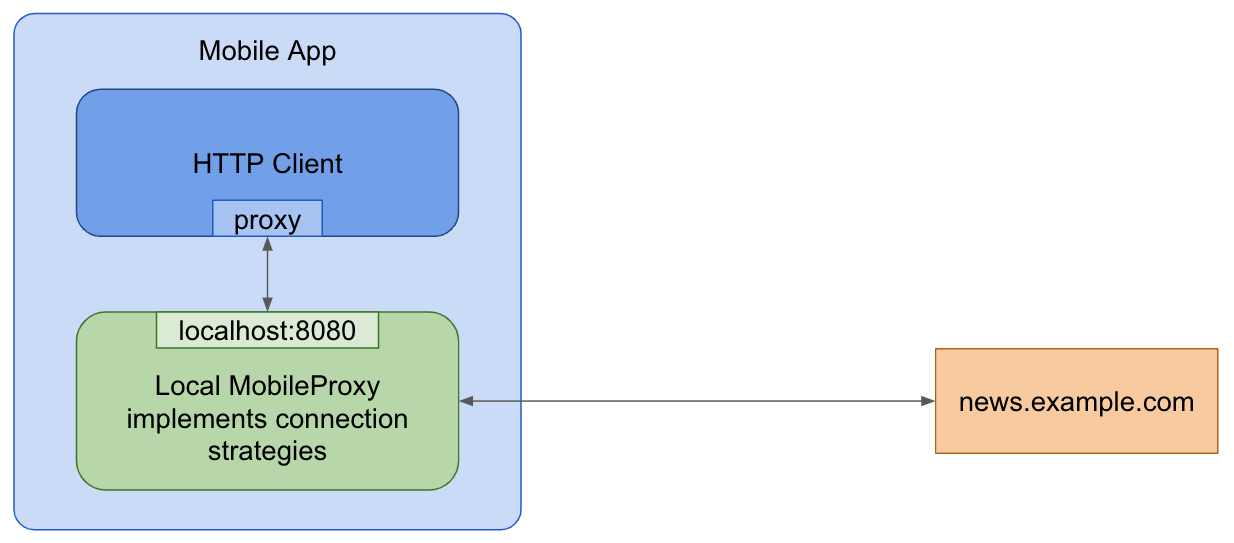
MobileProxy – это библиотека на основе языка Go. Она упрощает интеграцию функций прокси-сервера в мобильные приложения. Библиотека использует инструмент Go Mobile для генерирования мобильных библиотек. Это позволяет настраивать сетевые библиотеки приложения так, чтобы трафик проходил через локальный прокси-сервер.
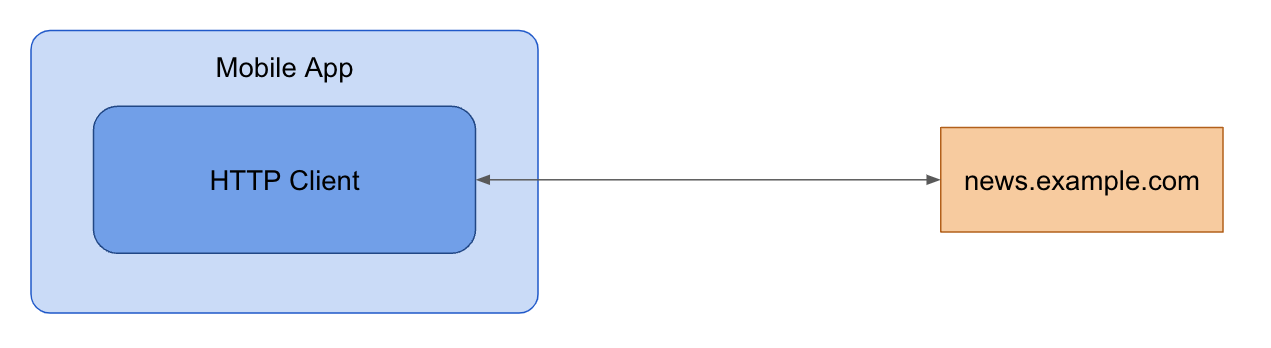
Приложение без MobileProxy
Приложение с MobileProxy
Шаг 1. Создайте мобильные библиотеки MobileProxy
Используйте gomobile, чтобы скомпилировать код Go в библиотеки для Android и iOS.
- Клонируйте хранилище Outline SDK:
git clone https://github.com/OutlineFoundation/outline-sdk.git
cd outline-sdk/x
- Соберите исполняемые файлы Go Mobile с помощью команды
go build:
go build -o "$(pwd)/out/" golang.org/x/mobile/cmd/gomobile golang.org/x/mobile/cmd/gobind
Как добавить поддержку Psiphon
Вы можете добавить поддержку сети Psiphon, выполнив следующие дополнительные шаги:
-
Свяжитесь с командой Psiphon, чтобы получить конфигурацию для доступа к их сети. Возможно, для этого потребуется заключить договор.
-
Добавьте полученную конфигурацию Psiphon в раздел
fallbackконфигурацииSmartDialer. -
Соберите Mobile Proxy с пометкой
-tags psiphon:
go build -tags psiphon -o "$(pwd)/out/" golang.org/x/mobile/cmd/gomobile golang.org/x/mobile/cmd/gobind
Пометка -tags psiphon обязательна, поскольку код Psiphon доступен по лицензии GPL, которая может накладывать лицензионные ограничения на ваш код. Рассмотрите возможность получения специальной лицензии у команды Psiphon.
- Как создать мобильные библиотеки и добавить их в проект
- Android
- iOS
PATH="$(pwd)/out:$PATH" gomobile bind -ldflags='-s -w' -target=android -androidapi=21 -o "$(pwd)/out/mobileproxy.aar" github.com/OutlineFoundation/outline-sdk/x/mobileproxy
В Android Studio выберите File > Import Project… (Файл > Импортировать проект…), чтобы импортировать сгенерированный пакет out/mobileproxy.aar. Дополнительная информация приведена в разделе Go Mobile на странице Сборка и развертывание для Android.
PATH="$(pwd)/out:$PATH" gomobile bind -ldflags='-s -w' -target=ios -iosversion=11.0 -o "$(pwd)/out/mobileproxy.xcframework" github.com/OutlineFoundation/outline-sdk/x/mobileproxy
Перетащите пакет out/mobileproxy.xcframework в проект Xcode. Дополнительная информация приведена в разделе Go Mobile на странице Сборка и развертывание для iOS.
Шаг 2. Запустите MobileProxy
Инициализируйте и запустите локальный прокси-сервер MobileProxy в среде выполнения вашего приложения.
Вы можете использовать статическую конфигурацию протокола или SmartProxy для динамического выбора стратегии.
- Статическая конфигурация протокола: используйте функцию
RunProxy, указав локальный адрес и параметры конфигурации протокола.
- Android
- iOS
import mobileproxy.*

val dialer = StreamDialer("split:3")

// Use port zero to let the system pick an open port for you.
val proxy = Mobileproxy.runProxy("localhost:0", dialer)
// Configure your networking library using proxy.host() and proxy.port() or proxy.address().
// ...
// Stop running the proxy.
proxy.stop()
import Mobileproxy

let dialer = MobileproxyStreamDialer("split:3")

// Use port zero to let the system pick an open port for you.
let proxy = MobileproxyRunProxy("localhost:0", dialer)
// Configure your networking library using proxy.host() and proxy.port() or proxy.address().
// ...
// Stop running the proxy.
proxy.stop()
- SmartProxy: эта технология динамически выбирает стратегии DNS и TLS на основе заданных тестовых доменов. Стратегию конфигурации необходимо указать в формате YAML (пример).
- Android
- iOS
val testDomains = Mobileproxy.newListFromLines("www.youtube.com\ni.ytimg.com")
val strategiesConfig = "..."  // Config YAML.
val dialer = Mobileproxy.newSmartStreamDialer(testDomains, strategiesConfig, Mobileproxy.newStderrLogWriter())

// Use port zero to let the system pick an open port for you.
val proxy = Mobileproxy.runProxy("localhost:0", dialer)
// Configure your networking library using proxy.host() and proxy.port() or proxy.address().
// ...
// Stop running the proxy.
proxy.stop()
import Mobileproxy

var dialerError: NSError?
let testDomains = MobileproxyNewListFromLines("www.youtube.com\ni.ytimg.com")
let strategiesConfig = "..."  // Config YAML.
let dialer = MobileproxyNewSmartStreamDialer(
    testDomains,
    strategiesConfig,
    MobileproxyNewStderrLogWriter(),
    &dialerError
)

var proxyError: NSError?
// Use port zero to let the system pick an open port for you.
MobileproxyRunProxy("localhost:0", dialer, &proxyError)
// Configure your networking library using proxy.host() and proxy.port() or proxy.address().
// ...
// Stop running the proxy.
proxy.stop()
Шаг 3. Настройте HTTP-клиенты и сетевые библиотеки
Настройте сетевые библиотеки на использование локального адреса и порта прокси-сервера.
- Dart/Flutter HttpClient
- OkHttp (Android)
- JVM (Java, Kotlin)
- Android Web View
- iOS Web View
Установите прокси-сервер с помощью HttpClient.findProxy.
HttpClient client = HttpClient();
client.findProxy = (Uri uri) {
  return "PROXY " + proxy.address();
};
Установите прокси-сервер с помощью OkHttpClient.Builder.proxy.
val proxyConfig = Proxy(Proxy.Type.HTTP, InetSocketAddress(proxy.host(), proxy.port()))
val client = OkHttpClient.Builder().proxy(proxyConfig).build()
Настройте прокси-сервер с использованием системных свойств:
System.setProperty("http.proxyHost", proxy.host())
System.setProperty("http.proxyPort", String.valueOf(proxy.port()))
System.setProperty("https.proxyHost", proxy.host())
System.setProperty("https.proxyPort", String.valueOf(proxy.port()))
Примените конфигурацию прокси-сервера ко всем WebView в приложении с помощью библиотеки androidx.webview:
ProxyController.getInstance()
    .setProxyOverride(
        ProxyConfig.Builder()
            .addProxyRule(this.proxy!!.address())
            .build(),
        {}, // execution context for the following callback - do anything needed here once the proxy is applied, like refreshing web views
        {} // callback to be called once the ProxyConfig is applied
    )
Начиная с iOS 17 и более поздних версий вы можете добавить прокси-конфигурацию для WKWebView, используя свойство WKWebsiteDataStore:
let configuration = WKWebViewConfiguration()
let endpoint = NWEndpoint.hostPort(host: NWEndpoint.Host(proxyHost), port: NWEndpoint.Port(proxyPort)!)
let proxyConfig = ProxyConfiguration.init(httpCONNECTProxy: endpoint)
let websiteDataStore = WKWebsiteDataStore.default()
websiteDataStore.proxyConfigurations = [proxyConfig]
let webview = WKWebView(configuration: configuration)
Как создать собственную мобильную библиотеку (расширенная настройка)
Если требуется расширенная настройка, вы можете сгенерировать собственные мобильные библиотеки.
-
Создайте библиотеку на основе языка Go: разработайте Go-пакет, включающий нужные функции SDK.
-
Сгенерируйте мобильные библиотеки: используйте
gomobile bindдля создания Android ARchive (AAR) и Apple Framework. Примеры: -
Интегрируйте сгенерированную библиотеку в мобильное приложение.
Используйте gomobile bind для вашего пакета, а не напрямую для пакетов SDK.