Konfigurowanie odpornego na blokowanie serwera z pływającymi adresami IP
Wstęp
Czasami serwery Outline są wykrywane i nakładane są na nie blokady uniemożliwiające dostęp do intensywnie cenzurowanych sieci. Jeśli jednak zablokowany serwer został prawidłowy skonfigurowany, można go dosyć łatwo odzyskać. Zrobimy to przy użyciu DNS – technologii internetowej, która służy do zmieniania nazw domen (na przykład getoutline.org) na fizyczne adresy IP (takie jak 216.239.36.21), oraz pływających adresów IP – funkcji chmurowej, która pozwala przypisać do serwera Outline więcej niż 1 adres IP.
Wymagania
Do wykonania czynności opisanych w tym przewodniku wymagany jest pewien (niewysoki) poziom umiejętności technicznych. Znajomość podstaw DNS może być pomocna, ale nie jest konieczna. Wstępne informacje znajdziesz w przewodniku MDN dotyczącym nazw domen.
Jako konkretnego przykładu użyjemy DigitalOcean i Google Domains, ale możesz równie dobrze skorzystać z usług każdego dostawcy chmury, który umożliwia przypisywanie adresów IP (np. Google Cloud lub AWS Lightsail), i dowolnego rejestratora domen (takiego jak AWS Route 53).
Instrukcje
-
Lista poniżej zawiera podsumowanie kroków potrzebnych do przeprowadzenia rotacji adresów IP serwera:
-
Kup nazwę domeny.
-
Skieruj nazwę domeny na adres IP serwera.
-
Udostępnij klucze dostępu przy użyciu nazwy domeny.
-
Przypisz pływający adres IP do maszyny wirtualnej Droplet serwera.
-
Zmień nazwę domeny, tak żeby była skierowana na nowy adres IP.
Tworzenie serwera Outline w DigitalOcean
Jeśl masz uruchomiony serwer DigitalOcean, przejdź do następnego kroku.
-
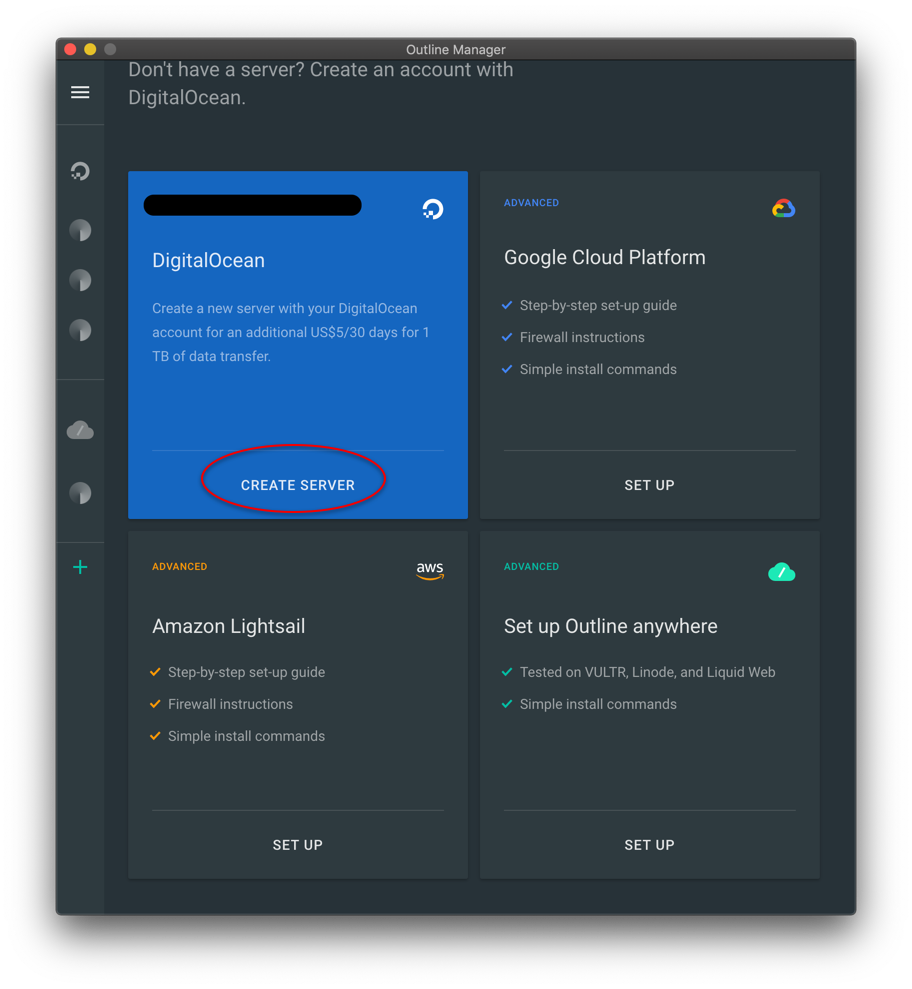
Otwórz Menedżera Outline i kliknij „+” w lewym dolnym rogu, żeby otworzyć ekran tworzenia serwera.
-
Kliknij „Utwórz serwer” na przycisku „DigitalOcean” i postępuj zgodnie z instrukcjami w aplikacji.
Tworzenie nazwy hosta dla serwera
-
Przejdź do Google Domains i kliknij „Znajdź idealną domenę”.
-
Wpisz nazwę domeny na pasku wyszukiwania i wybierz ją. Jako przykładu użyliśmy
outlinedemo.info. -
Przejdź do karty DNS w Google Domains. W sekcji „Niestandardowe rekordy zasobów” w polu „Adres IPV4” wpisz adres IP serwera.
-
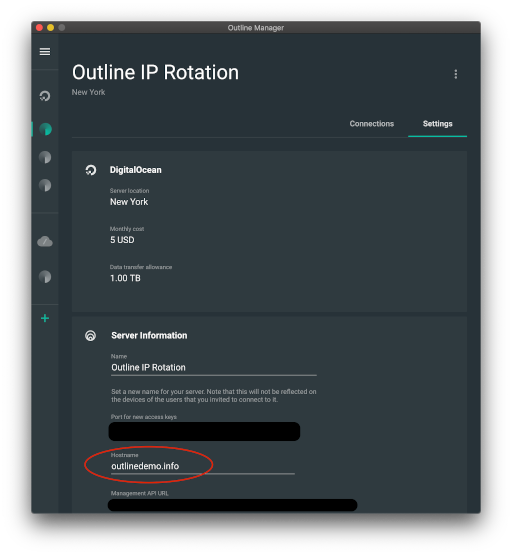
Otwórz kartę „Ustawienia” serwera w aplikacji Menedżer Outline. W sekcji „Nazwa hosta” wpisz zakupioną nazwę hosta i kliknij „ZAPISZ”. Dzięki temu wszystkie przyszłe klucze dostępu będą używać tej nazwy hosta zamiast adresu IP serwera.
Zmienianie adresu IP serwera
-
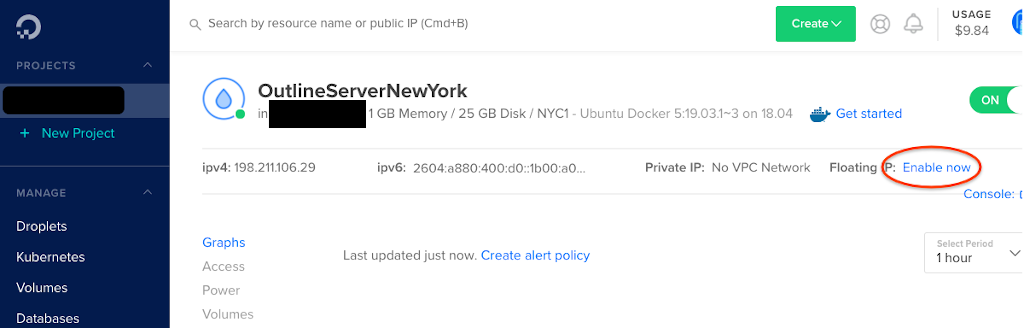
Przejdź do swojego serwera na stronie „Droplets” (maszyny wirtualne Droplet) DigitalOcean.
-
Kliknij „Enable Now” (Włącz teraz) w prawym górnym rogu okna obok „Floating IP” (Pływający adres IP).
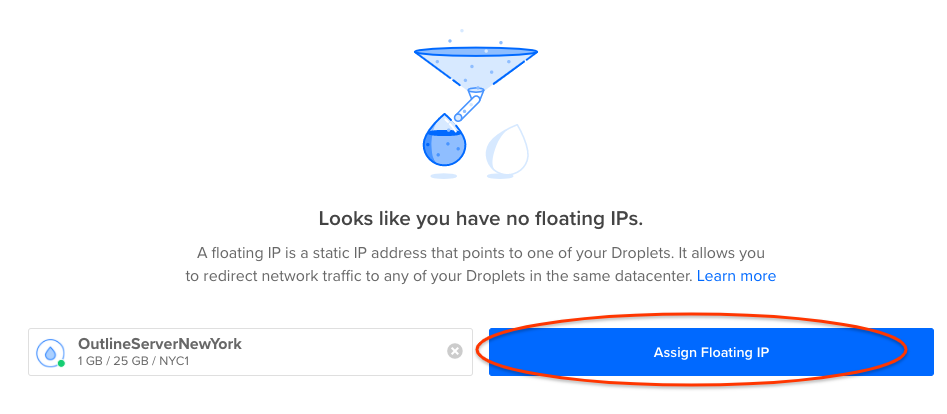
- Znajdź swój serwer na liście maszyn wirtualnych Droplet i kliknij „Assign Floating IP” (Przypisz pływający adres IP).
-
Wróć na kartę DNS w Google Domains.
-
Zmień adres IP tak jak wcześniej, ale tym razem użyj nowego pływającego adresu IP. Może to zająć nawet 48 godzin, ale czasami trzeba poczekać tylko kilka minut.
-
Otwórz narzędzie online DNS Google i wpisz nazwę domeny, żeby sprawdzić, kiedy zmiana opisana w ostatnim kroku została wprowadzona.
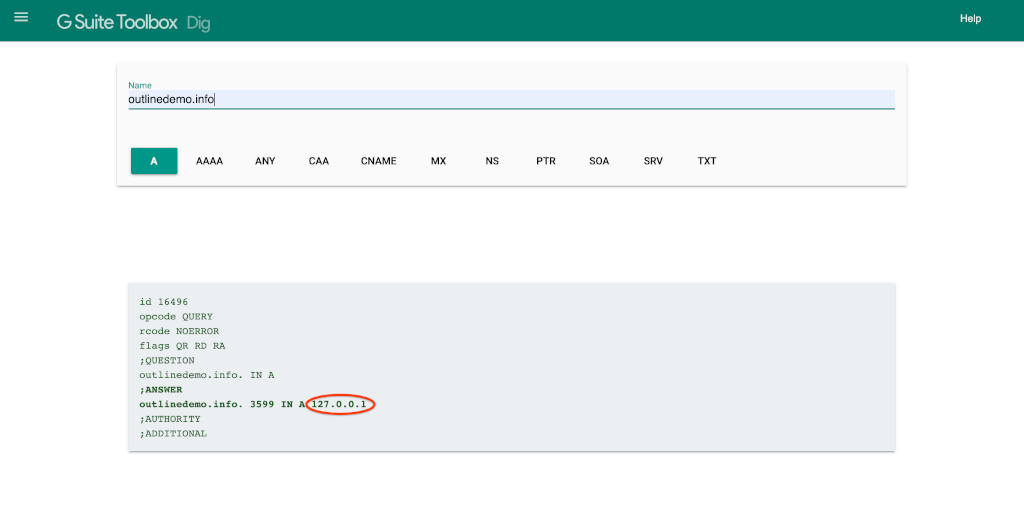
Kiedy ta zmiana zostanie zastosowana, klienty będą łączyć się z nowym adresem IP. Możesz połączyć się ze swoim serwerem przy użyciu nowego klucza i otworzyć stronę https://ipinfo.io, żeby sprawdzić, czy wyświetla się nowy adres IP serwera.
Podsumowanie: przy użyciu rotacji adresów IP serwera Outline można szybko odblokować serwer i przywrócić usługę dla klientów. Jeśli masz pytania, dodaj komentarz pod postem z ogłoszeniem, odwiedź stronę pomocy Outline lub skontaktuj się z nami bezpośrednio.