フローティング IP を使用してブロック機能回避サーバーを設定する
はじめに
Outline サーバーが検閲の厳しいネットワークで検出され、ブロックされるという問題に遭遇することは多々ありますが、サーバーが正しく設定されていれば、ブロックされても解除は可能であり、それほど難しくもありません。これを行うために、DNS とフローティング IP を使用します。DNS は、ドメイン名(getoutline.org など)を物理 IP アドレス(216.239.36.21 など)に変換するインターネット テクノロジーであり、フローティング IP は、1 つの Outline サーバーに複数の IP アドレスを割り当てることができるクラウド機能です。
要件
このガイドに従うには、低いレベルの技術スキルが必要です。DNS の基本事項を理解していることは役立ちますが、必須ではありません。概要については、ドメイン名の MDN ガイドをご覧ください。
具体的な例を示すために、DigitalOcean と Google Domains を使用しますが、IP アドレスを割り当てることができるどのクラウド プロバイダ(Google Cloud や AWS Lightsail など)でも、またどのドメイン登録事業者(AWS Route 53 など)でも使用できます。
手順
-
次のリストは、サーバーの IP アドレスをローテーションする手順を要約したものです。
-
ドメイン名を購入します。
-
ドメイン名がサーバーの IP アドレスを指すようにします。
-
ドメイン名を使用してアクセスキーを発行します。
-
フローティング IP をサーバーの Droplet に割り当てます。
-
新しい IP アドレスを指すようにドメイン名を変更します。
DigitalOcean 上で Outline サーバーを作成する
実行中の DigitalOcean サーバーがある場合は、次のステップに進みます。
-
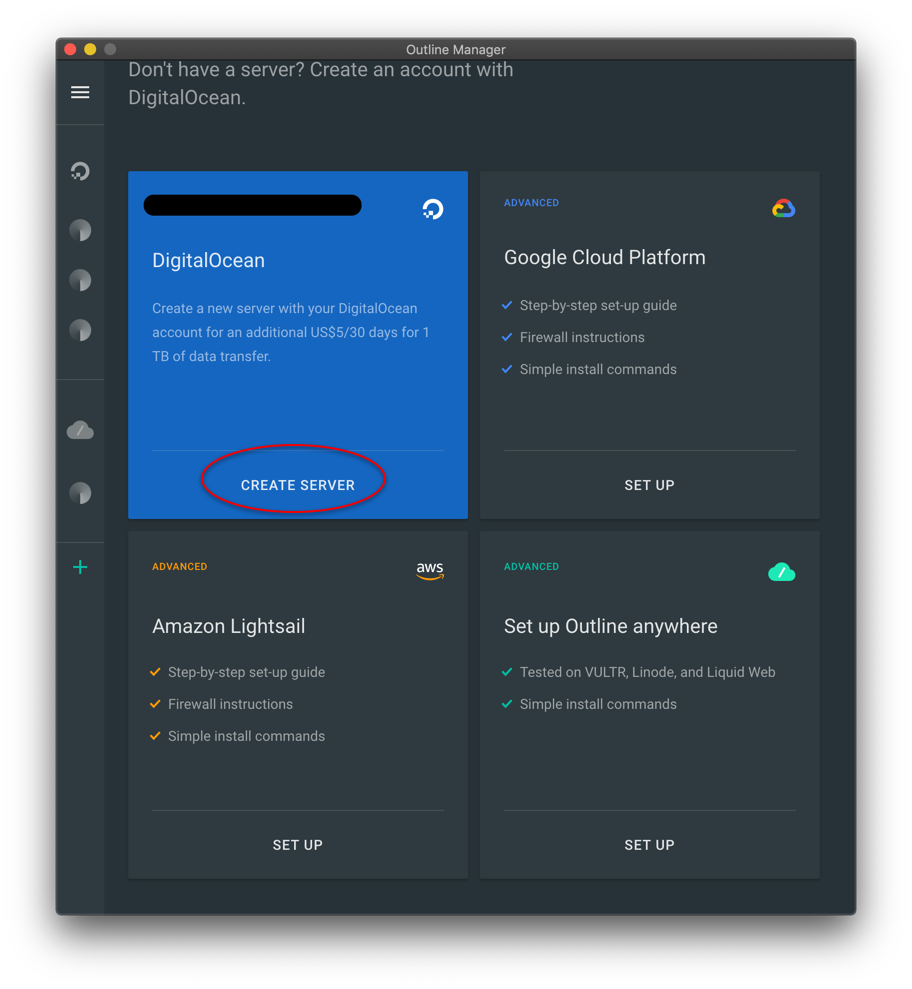
Outline マネージャーを開き、左下の [+] をクリックしてサーバー作成画面を表示します。
-
[DigitalOcean] ボタンで [サーバーを作成] をクリックし、アプリの指示に従います。
サーバーのホスト名を指定する
-
Google Domains に移動し、[最適なドメインを検索] をクリックします。
-
検索バーにドメイン名を入力し、名前を選択します。例として
outlinedemo.infoを使用しています。 -
Google Domains の [DNS] タブに移動します。[カスタム リソース レコード] で、[IPV4 アドレス] と表示されているフィールドにサーバーの IP アドレスを入力します。
-
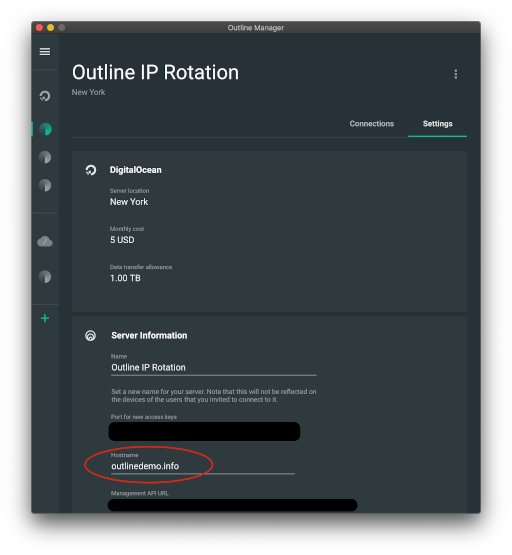
Outline マネージャーでサーバーの [設定] タブに移動します。[ホスト名] タブに、購入したホスト名を入力し、[保存] をクリックします。これで、今後のすべてのアクセスキーで、サーバーの IP アドレスではなく、このホスト名が使用されるようになります。
サーバーの IP アドレスを変更する
-
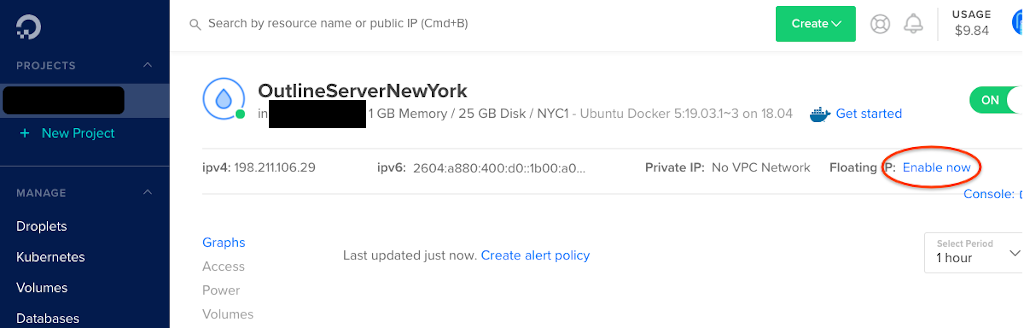
DigitalOcean の [Droplets] ページでサーバーに移動します。
-
ウィンドウの右上([Floating IP] の横)の [Enable Now] をクリックします。
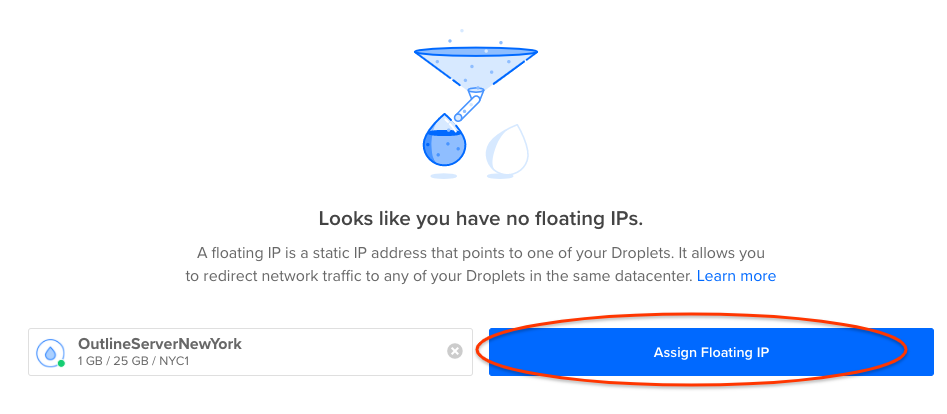
- Droplets のリストでサーバーを見つけて、[Assign Floating IP] をクリックします。
-
Google Domains の [DNS] タブに戻ります。
-
前と同じように IP アドレスを変更しますが、今回は新しいフローティング IP アドレスを使用します。変更が反映されるまで最大 48 時間かかることもありますが、数分程度しかかからない場合がほとんどです。
-
Google のオンライン DNS ツールに移動し、ドメイン名を入力して、前のステップの変更がいつ行われたかを確認します。
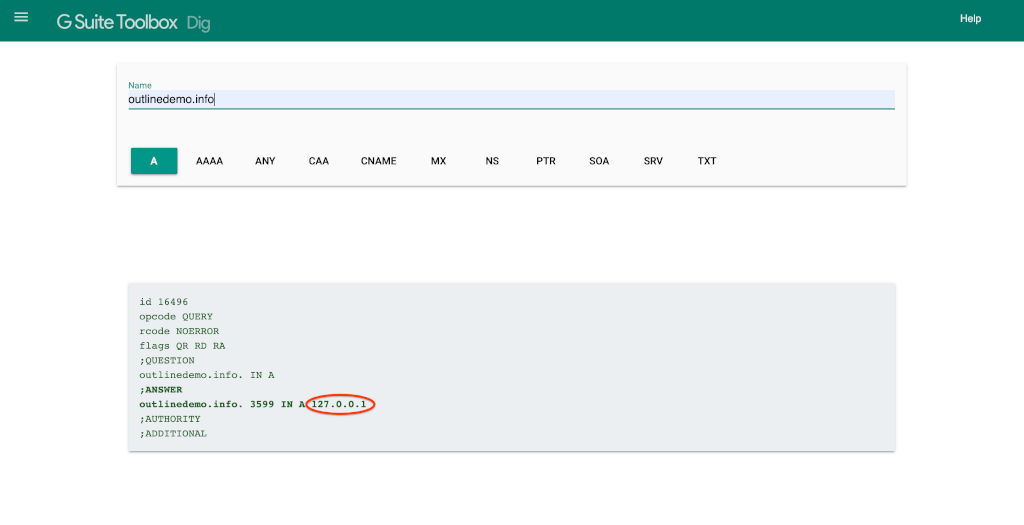
この変更が反映されると、クライアントが新しい IP アドレスに接続します。新しいキーでサーバーに接続し、https://ipinfo.io を開いて、サーバーの新しい IP アドレスが表示されていることを確認できます。
まとめ Outline サーバーの IP アドレスをローテーションすると、すばやくサーバーのブロックを解除し、クライアントへのサービスを復元することができます。ご不明な点については、お気軽にお知らせの投稿にコメントしてください。また、Outline のサポート ページをご覧になるか、直接お問い合わせいただくことも可能です。